「V」の検索結果

大企業の今春賃上げは5,661円(1.79%)

 先日、厚生労働省より「平成18年民間主要企業春季賃上げ要求・妥結状況について」という調査結果が発表になりました。この調査は、原則として、資本金10億円以上かつ従業員1,000人以上の労働組合のある企業のうち、妥結額等を把握できた288社を対象としたものですので、基本的に大企業の統計になります。


 その民間主要企業の春季賃上げ要求・妥結状況の集計結果のポイントは以下のようになっています。
妥結額は5,661円(1.79%)となり、昨年の調査結果 (5,422円、1.71%)と比べ、額で239円、率で0.08ポイントのプラス。
□妥結時期は、3月中旬から下旬にかけて集中し、3月下旬までに妥結した企業は86.4%となっている。


参考リンク
厚生労働省「平成18年民間主要企業春季賃上げ要求・妥結状況について」
http://www.mhlw.go.jp/houdou/2006/08/h0821-1.html


(大津章敬)


当社ホームページ「労務ドットコム」にもアクセスをお待ちしています。

【実務家のための労務実務書紹介】日本法令「年金相談標準ハンドブック」

http://www.amazon.co.jp/gp/product/images/4539719858/ref=dp_image_text_0/250-4138043-5271440?ie=UTF8','AmazonHelp','width=570,height=600,resizable=1,scrollbars=1,toolbar=1,status=1');" href="http://www.amazon.co.jp/gp/product/images/4539719858/ref=dp_image_text_0/250-4138043-5271440?ie=UTF8" target=AmazonHelp rel="noopener noreferrer">年金相談標準ハンドブック 実務書紹介の第2回は、年金についての書籍を取り上げましょう。ここ数年にわたり、話題に上り続けている年金制度。その中で本日は社会保険労務士が実務に利用しやすい書籍を紹介いたします。日本法令の「年金相談標準ハンドブック」です。


【お薦め対象者】
社会保険労務士


【お薦めのポイント】
網羅している範囲が広い
 600ページを超えるこの書籍は、国民年金・厚生年金のみならず、共済年金のことも取り上げています。題名の通り、年金相談のために備えておきたい1冊です。
巻頭に「年金相談に必要な資料」がついている
 「老齢厚生年金の支給開始年齢の引き上げスケジュールは….」、「雇用保険の高年齢雇用継続給の支給率は….」といった年金相談には欠かせない情報が巻頭にまとめられています。年金相談を受ける際には有効活用できるでしょう。
細かなポイントまで押さえている
 注意点を取り扱ったコラムとQ&Aが随所に取り上げられています。ここで実務における注意点が吸収できるでしょう。


【注意点】
分かりやすさよりも情報量を重視している
 今や書店では年金本コーナーが設置されるほど、年金に関する書籍はたくさん出版されています。その中には一般向けの本がたくさんあります。見開き1ページにカラーでポイントと図を取り上げた本も少なくありません。この書籍は、情報量が多く細かな点まで網羅しているため、それらの一般向け書籍と比較すると、読みづらくなっているでしょう。
最新情報や法改正に注意が必要
 この書籍も6訂が発売されています。年金は物価スライドだけを考えても毎年変更になり、法改正も頻繁に行われます。従って、最新情報や法改正情報には常に注意をして、知識のブラッシュアップを心がけなければなりません。


【書籍の詳細情報】
出版社:日本法令
書籍名:「年金相談標準ハンドブック」
     ※現在6訂発売中
定 価:3,990円  本体3,800円+税
購入は以下より:
http://www.amazon.co.jp/exec/obidos/ASIN/4539719858/roumucom-22


(宮武貴美)


当社ホームページ「労務ドットコム」にもアクセスをお待ちしています。

給与計算で便利なEXCEL TIPS集「部門番号で整理したい!」

 本日は「給与計算で便利なEXCEL TIPS集」の第7回目。今回は「部門番号で整理したい!」 として、エクスポートしたデータから特定のデータを切り出す方法を取り上げてみましょう。


 給与計算ソフトからエクスポートしたデータは、様々な形式になっており、部門の情報については、階層になっているケースが見られます。効率よくこのデータを取扱うためには階層データを分解することが必要となります。


【質問】
 当社で利用している給与計算ソフトからデータを部門データをエクスポートすると「100-120-122」という数値になります。マニュアルを見ると、「総務経理部-総務課-人事チーム」という内容になっているようです。当社では、様々なデータを部門で集計したいというニーズが強いので、エクスポートしたデータを使って効率的に集計をしたいと考えてます。これらのデータを利用するにはどのような方法がありますか?なお、参考までに当社の組織図の一部を書いておきます。
 100 総務経理部
    110 経理課
       111 経理チーム
       112 予算チーム
    120 総務課
       121 総務チーム
       122 人事チーム
       123 秘書チーム

給与計算で便利なEXCEL TIPS集「部門番号で整理したい!」【回答】
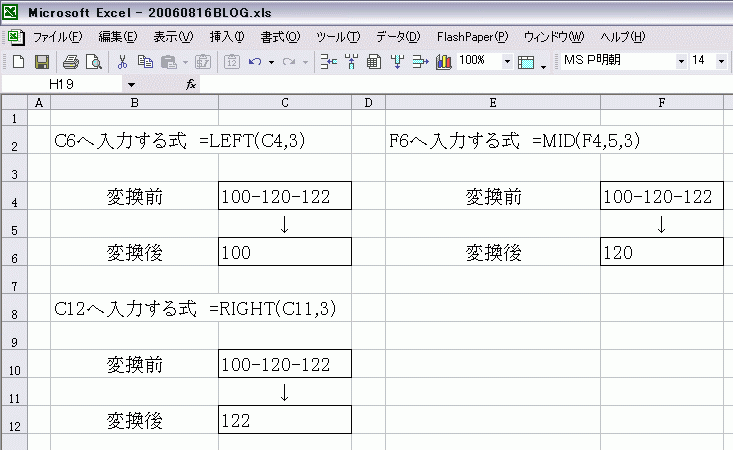
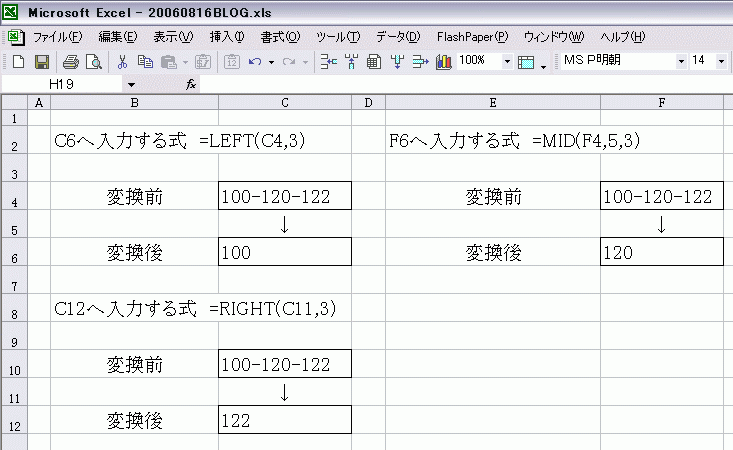
 EXCELのLEFT関数、RIGHT関数およびMID関数を利用することで、一塊のデータから、指定した一部分を切り出すことができます。


【解説】
 「100-120-122」という形式のままデータを取り扱うことは非常に冗長で管理がしづらいものです。そこで「100-120-122」というデータを分解して管理する方法を考えてみましょう。今回は文字列の一部分を切り出す「LEFT」「MID」「RIGHT」という3つの関数を取り上げます。
1.LEFT関数
■EXCELのヘルプ
 =LEFT(文字列,文字数)
 文字列の先頭から指定された数の文字を返します。


  文字列 取り出す文字を含む文字列を指定します。
  文字数 取り出す文字数 (文字列の先頭からの文字数) を指定します。


■利用方法
 =LEFT(“100-120-122”,3)  →「100」
 これで「総務経理部」所属の社員全員が100となり、「総務経理部」の集計ができるようになりました。


2.RIGHT関数
■EXCELのヘルプ
 =RIGHT(文字列,文字数)
 文字列の末尾 (右端) から指定された文字数の文字を返します。


  文字列   取り出す文字を含む文字列を指定します。
  文字数   取り出す文字数 (文字列の末尾からの文字数) を指定します。


■利用方法
 =RIGHT(“100-120-122”,3)  →「122」
 これにより、「111 経理チーム」、「112 予算チーム」、「121 総務チーム」、「122 人事チーム」、「123 秘書チーム」の分類で集計できるようになりました。


3.MID関数
■EXCELのヘルプ
 =MID(文字列,開始位置,文字数)
 文字列の任意の位置から指定された文字数の文字を返します。MID関数では、半角と全角の区別なく 1 文字を 1 として処理が行われます。


  文字列   取り出す文字を含む文字列を指定します。
  開始位置   文字列から取り出す先頭文字の位置 (文字番号) を数値で指定します。その際、文字列の先頭文字の位置が 1 になります。
  文字数   取り出す文字数を指定します。


■利用方法
 =MID(“100-120-122”,5,3)  →「120」
 これにより、「110 経理課」、「120 総務課」の分類で集計できるようになりました。


【まとめ】
 今回は文字列の中から、指定した位置にあるデータを切り出す方法を説明しました。この加工により、EXCELのフィルタ機能も利用しやすくなるかと思います。そこで次回は関数から少し離れ、基礎編として「フィルタ機能の活用!」を、次々回は応用編として「切り出したデータから部門名を引っ張る!」をお届けします。


(宮武貴美


当社ホームページ「労務ドットコム」にもアクセスをお待ちしています。

企業年金連合会 2005年度修正総合利回りは+22.70%

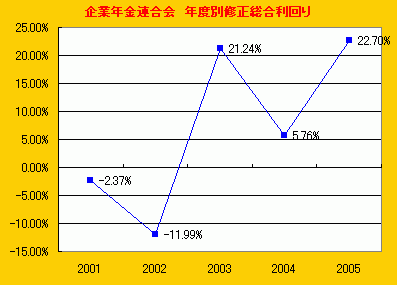
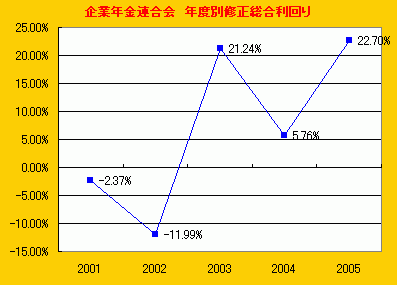
企業年金連合会 2005年度修正総合利回りは+22.70% 企業年金連合会(旧厚生年金基金連合会)より、「2005年度 年金資産運用状況」が発表されました。これによれば2005年度の修正総合利回りは+22.70%と、大幅なプラスとなったことが明らかになりました。


 これは日本の景気改善基調が継続する中で、日銀による量的緩和の解除に加え、国内株式は2000年9月以来となる17,000円台をマイクするなど、国内の運用環境が好転したことが背景にあります。更には円安基調の為替の影響で、外国債券の円ベースでの高リターンも実現し、この非常に高い水準の利回りに繋がりました。この結果、厚生年金基金などでは財務状況が大幅に改善しているところが少なくないようです。来期は再びマイナス運用が予想されますので、このタイミングでの解散や脱退を検討する企業が増加するのではないでしょうか。


参考リンク
企業年金連合会「2005年度 年金資産運用状況」
http://www.pfa.or.jp/top/jigyou/unyou_jokyou.html


(大津章敬)


当社ホームページ「労務ドットコム」にもアクセスをお待ちしています。

労働保険料第2期分の納付は8月31日までに

 労働保険を分割納付している事業所における第2期分の納付期限は8月31日となっています。納付書は8月18日頃に送付されるそうですので、忘れず、銀行・郵便局など金融機関へ納付する必要があります。また電子納付も利用できますので、電子納付を行う際には、以下の参考リンクをご参照下さい。


参考リンク
厚生労働省「労働保険適用徴収・電子申請お知らせページ」
http://ip.roho-chosyu.mhlw.go.jp/


(大津章敬)


当社ホームページ「労務ドットコム」にもアクセスをお待ちしています。

給与計算で便利なEXCEL TIPS集「郵便番号を適切な形式に直したい!その2」

郵便番号を適切な形式に直したい!その2 今日は昨日に引き続き、「給与計算で便利なEXCEL TIPS集」の第6回目をお届けします。今回は「給与計算ソフトでエクスポートした郵便番号の取り扱いその2」として、前回より難易度が高い処理について取り上げましょう。


 前回は、単純にデータをつなげるだけの処理でしたが、本日はデータエクスポートした際に抜け落ちる「0」に着目し、「〒△△△-▲▲▲▲」というデータ形式を整えることを取り上げます。なお、説明の都合上、「▲▲▲▲」を子番号を呼ぶことにいたします。


【質問】
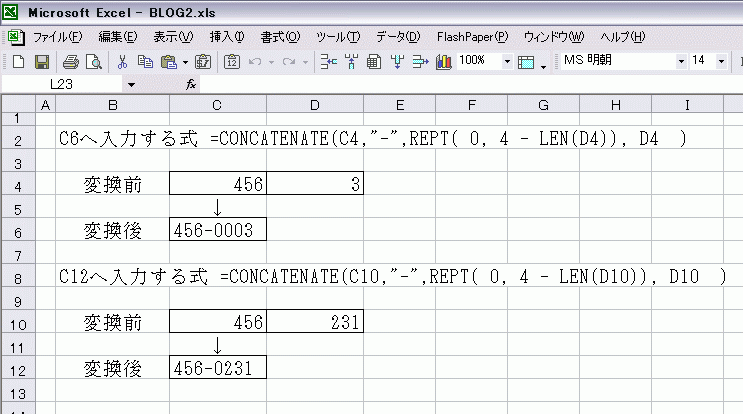
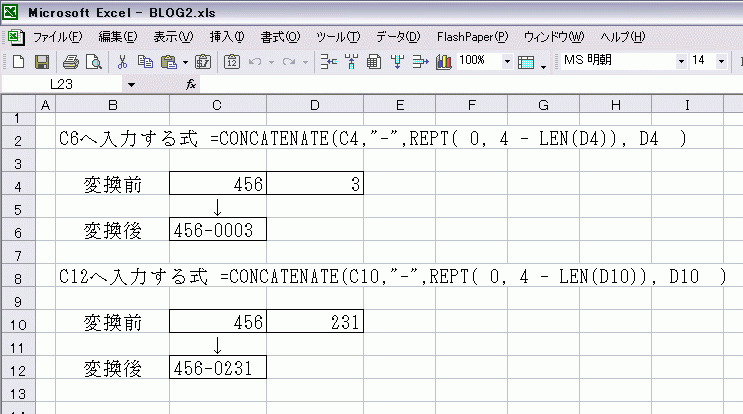
 当社で利用している給与計算ソフトから住所録を作成しようと思い、データをエクスポートしたところ、郵便番号が「456-0003」というデータが「456」と「3」と分かれてしまいました。「3」の前には「0」を加えて「456-0003」としたいのですが、どのようにすれば良いでしょうか?他にも「456-0231」というデータもあります。


【回答】
 EXCELのLEN関数、REPT関数および前回説明したCONCATENATE関数を利用することで、子番号が何桁であっても7桁の郵便番号に変換できます。


【解説】
 EXCELでは原則として「0003」というデータは数値として扱い、整数値の前の「0」は省いて「3」と認識してしまうため、質問のような事態が発生します。これに対処するためには、郵便番号の形式を整える前に、「3」の前に「0」を付加する必要があります。複数の関数を使いますので、STEPを4つに分け、2つの例を並行記載して説明します。
[STEP1]必要な「0」の数を求める
 郵便番号の子番号は1桁~4桁の可能性があります。STEP1では子番号の前にいくつ「0」が必要になるかを調べます。これには文字列の長さを調べるLEN関数を使用します。
■EXCELのヘルプ
 =LEN(文字列)
  文字列の文字数を返します。
■利用方法
 =LEN(3)  →「1」
 =LEN(231) →「3」
 これにより、子番号の長さが分かりましたので、子番号4桁から既にある桁数を差し引き、必要な「0」の数を求めます。
■計算式
 = 4 – LEN(3)  →「3」
 = 4 – LEN(231) →「1」


[STEP2]「0」を付加する
 次にREPT関数を利用して「3」に前に「0」を付加します。
■EXCELのヘルプ
 =REPT(文字列,繰り返し回数)
  文字列を指定された回数だけ繰り返して表示します。
■利用方法
 文字列を「0」とし、繰り返し回数をSTEP1で求めた数を指定します。
 =REPT(0,4-LEN(3))  →「000」
 =REPT(0,4-LEN(231)) →「0」


[STEP3]文字列と子番号を接続する
 STEP2で求められた文字列と子番号をつなげます。
■計算式
 =CONCATENATE(REPT(0,4-LEN(3)),3)  →「0003」
 =CONCATENATE(REPT(0,4-LEN(231)),231) →「0231」


[STEP4]計算式のまとめ
 郵便番号全体をつなげます。
■計算式
 =CONCATENATE(456,”-“,REPT(0,4-LEN(3)),3) →「456-0003」
 =CONCATENATE(456,”-“,REPT(0,4-LEN(231)),231) →「456-0231」


【まとめ】
 今回は、複数の関数を入れ子にして説明したため、EXCELをあまり利用されていない方にとっては多少難しいものになったかと思います。弊社では、今回説明した内容を給与計算の受託時によく利用しています。画一的に効率よく作業するには大変便利な内容になっているでしょう。
※関数の中で文字列を使用する際は通常、ダブルコーテーション(”)でその文字を囲む必要がありますが、数値については、ダブルコーテーションの有無に関わらず、文字列として判断されます。


(宮武貴美


当社ホームページ「労務ドットコム」にもアクセスをお待ちしています。

給与計算で便利なEXCEL TIPS集「郵便番号を適切な形式に直したい!その1」

郵便番号を適切な形式に直したい!その1 今日は「給与計算で便利なEXCEL TIPS集」第5回目をお届けしましょう。今回は、給与計算ソフトでエクスポートした郵便番号の取り扱いについて説明します。


 給与計算ソフトから郵便番号データをエクスポートすると、「〒△△△-▲▲▲▲」が「△△△」と「▲▲▲▲」に分かれてしまうことがあり、住所録を作成時などは大変不便に感じるものです。そこで本日は分かれてしまったデータをつなげる関数を取り上げます。


【質問】
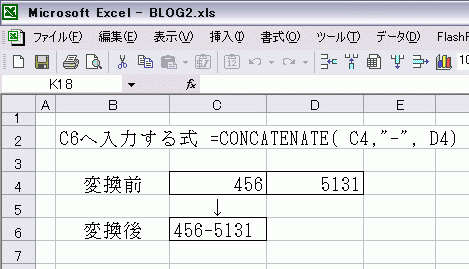
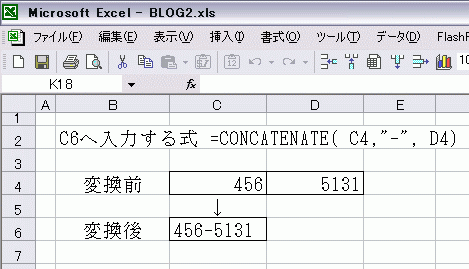
 当社で利用している給与計算ソフトから住所録を作成しようと思い、データをエクスポートしたところ、「〒456-5131」というデータが「456」と「5131」と分かれてしまいました。やはり「456-5131」という形式にしたいのですが、どうしたらいいでしょうか。


【回答】
 EXCELのCONCATENATE関数を利用することで、文字列を繋げることができます。
■EXCELのヘルプ
 =CONCATENATE(文字列1,文字列2,…)
  複数の文字列を結合して1つの文字列にまとめます。
■利用方法
 =CONCATENATE(456,”-“,5131) →「456-5131」


【解説】
 CONCATENATE関数は、EXCELをデータの集計という機能を中心に活用している際には、使用頻度は極めて低いでしょう。しかし、名前や文字を扱う場合には、非常に有効な関数となります。なお、CONCATENATE関数の代わりに、”&” 演算子を使用して文字列を結合することもできます。


【まとめ】
 今回は単純に文字列をつなぐ関数としてCONCATENATE関数を解説しました。次回は「郵便番号を適切な形式に直したい!その2」として、郵便番号の桁数を揃えてから文字列をつなぐ内容について説明したいと思います。
※関数の中で文字列を使用する際は通常、ダブルコーテーション(”)でその文字を囲む必要がありますが、数値についてはダブルコーテーションの有無に関わらず、文字列として判断されます。


(宮武貴美


当社ホームページ「労務ドットコム」にもアクセスをお待ちしています。

給与計算で便利なEXCEL TIPS集「フリガナの入力を自動化したい!」

フリガナの入力を自動化したい! 不定期で連載しております「給与計算で便利なEXCEL TIPS集」ですが、本日はその第4回。今回はフリガナの自動化を取り上げましょう。


 給与計算ソフトの多くは、氏名を漢字で入力するとフリガナが自動で入力される仕組みになっています。ところが、最近はEXCELでデータを作成し、インポートするというケースもあり、「EXCELでも同様な機能があれば非常に便利なのに」と感じることはないでしょうか。今回は同様の機能をEXCEL関数で実現する方法を説明します。


【質問】
 給与計算ソフトへ社員情報をインポートしたいと思っています。EXCELで作成しているのですが、氏名とフリガナを2回入力する必要があり、不便さを感じています。何かよい方法はありませんか。


【回答】
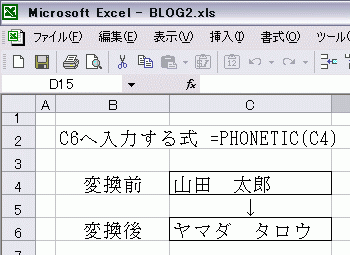
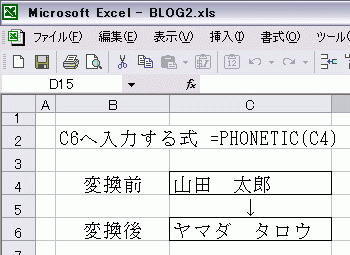
 EXCELの「PHONETIC関数」を利用することで「氏名」として入力した文字を「フリガナ」として他のセルに反映させることができます。


【解説】
 EXCELには入力した文字列のフリガナを取り出す関数があります。漢字で入力した文字列については、キーボードで入力し変換した際の文字列がフリガナとして取り出されます。
■EXCELのヘルプ
 =PHONETIC(範囲)
 ふりがなの文字列を取り出します。
■利用方法
 =PHONETIC(山田 太郎) → 「ヤマダ タロウ」


【まとめ】
 この関数は、指定した文字列のフリガナをそのまま取り出すため、「山田」と入力する際に「ヤマダ」ではなく、「サン」「タ」と入力すると「サンタ」と取り出されます。人名については独特の読み方が多く見られますので、漢字入力の際に読み仮名と違う入力を行った場合は修正が必要です。また、全角での取り出しとなりますので、給与計算ソフトのインポート形式が半角カタカナの場合には更に「ASC関数」を用いて、半角に変換する必要があります。


(宮武貴美


当社ホームページ「労務ドットコム」にもアクセスをお待ちしています。

心の健康状態

  うつ病等の精神障害による労災認定が急増しています。今や、メンタルヘルス対策は必須の経営課題といえるかもしれません。今回はその課題解決の鍵を探ります。


 「心の健康状態」については、当レポートでも何度も取り上げていますが、2006年6月26日付の日経新聞の「スイッチ・オン・マンデー」に、メンタルヘルスに関しての調査結果が紹介されています。回答者自身のメンタルヘルスの状態の問いに対し、37.2%が「悪い」もしくは「どちらかと言えば悪い」と回答しています。4割近くの人たちが、職場で心の問題を抱えているというのは、職場としては軽視できない問題で、経営者はこのことを改めて認識する必要があるのではないでしょうか。


 同記事によると、ストレスの要因として、トップは「上司、先輩」と回答した人で52.7%。次いで2位は「仕事の内容」、3位が「自分の収入」、4位が「仕事の量」、5位が「自分への評価、考査」となっています。労働環境の中で、日ごろ接する上司や先輩の影響力がいかに大きいのかを、改めて感じさせる結果です。このメンタルヘルス問題を考える際にも、「よき上司、先輩とはどうあるべきか」という点を掘り下げることが、企業内の社員教育や環境整備の上で重要な課題であるといえます。


 人事考課においてよく言われるのは、「考課される側よりも、考査する側の訓練が先」ということです。メンタルヘルス問題でも、これと同じことが言えます。社内のストレスを排除するには、部下、後輩の教育以前に、上司、先輩が現状どういう態度でどんな影響力を及ぼしているのかをきちんと把握し、どう改善すべきかを考えていかなければなりません。管理者教育を見直すことが、会社の心の健康を導く大きなポイントです。


(佐藤澄男)


当社ホームページ「労務ドットコム」にもアクセスをお待ちしています。

給与計算で便利なEXCEL TIPS集「60進法を10進法に変換したい!」

給与計算で便利なEXCEL TIPS集「60進法を10進法に変換したい!」 先週から連載を開始した「給与計算で便利なEXCEL TIPS集」ですが、第3回目の本日は給与計算ソフトに特有な時間データの取り扱いについて、2つの関数を取り入れて説明しましょう。


【質問】
 当社では年間の残業時間をEXCELデータで管理することになりました。給与計算時に給与計算ソフトに残業時間を入力しますので、このデータを活用したいと考えていますが、給与計算ソフトからデータをエクスポートすると、15時間30分は「15.3」という数値になります。マニュアルを確認したところ、「60進法のデータでエクスポートされます」という記述があります。このままの状態ではEXCELでの合計算出に手間がかかります。何かよい方法はないでしょうか。


【回答】
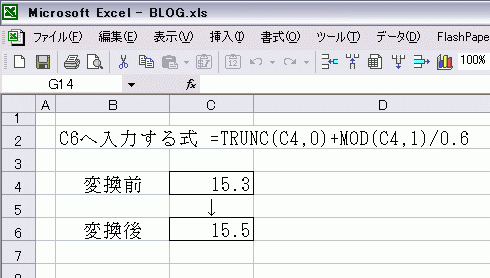
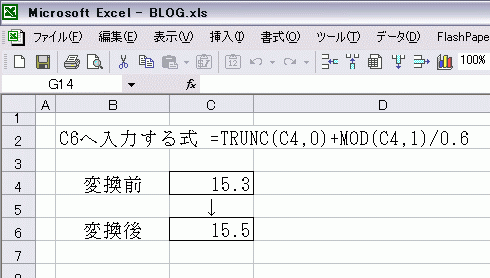
 EXCELのTRUNC関数とMOD関数を利用することで60進法を10進法に換えることができます。


【解説】
 今回は、2つの関数を複合しますので、4つのSTEPに分けて解説しましょう。
[STEP1]整数の取り出し
 60進法で影響される部分は小数点以下ですので、まずは整数を取り出すためTRUNC関数を利用します。
■EXCELのヘルプ
 =TRUNC(数値,桁数)
  数値の小数部を切り捨てて、整数または指定した桁数に変換します。
■利用方法
 =TRUNC(15.3,0) → 15


[STEP2]小数部の取り出し
 次に小数点以下をMOD関数を利用して小数部を取り出します。
■EXCELのヘルプ
 =MOD(数値,除数)
  数値を除数で割ったときの剰余を返します。
■利用方法
 数値を「1」で割ることで余りである小数部が取り出せます。
 =MOD(15.3,1) → 0.3


[STEP3]小数の変換
 STEP2で取り出した小数(60進法)を0.6で割ることで10進法に変換できます。
■計算式
 =0.3/0.6 → 0.5


[STEP4]計算式のまとめ
 STEP1~STEP3をまとめると以下の通りになります。
■計算式
 =TRUNC(15.3,0)+MOD(15.3,1)/0.6 → 15.5


【まとめ】
 単純に時間を「.3」を「.5」に変換するのであれば、EXCELの置換機能を利用することも考えられます。しかし、労働時間を1分単位で計算する会社も増えてきており、単純な置換では対処できなくなっています。今回の「60進法を10進法に変換したい!」ではこのようなケースで有効活用していただけるのではないかと思います。なお、「34分」など、10進法に変換する際に[STEP3]で割り切れないケースがありますのでご注意ください。


(宮武貴美


当社ホームページ「労務ドットコム」にもアクセスをお待ちしています。